ウィンドウを透明にする
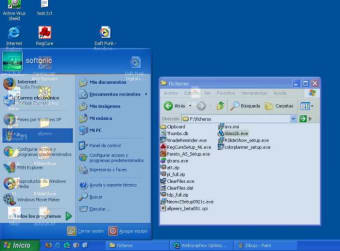
Glass2kは無料で特別なパーソナライズデスクトップのウィンドウを透明に見せるための機能を備えたスイート。 Chimes SoftwareLtd.によって開発されたこの軽量プログラムのベータ版は、各ウィンドウのすべての透明度設定を記憶 strong>できる安定したパフォーマンスを提供し、 strong> タスクバーも半透明に見えます。 p> このようにして、任意のウィンドウを効率的に上部に設定したり、起動時にロードしたりできます。 Glass2kは、実際にはWindows 2000/XPなどの古いWindowsエディションでの作業に適しています。最近のWindowsOSユーザーの場合は、WindowTopと実際の透明なウィンドウがより良い代替手段です。 p>最もおすすめの代替ソフト

Glass2Kの使用方法
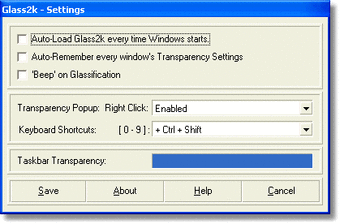
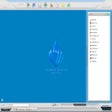
Glass2kをコンピュータシステムにインストールして起動すると、システムトレイに目立たないように配置されます。好みのウィンドウを右クリックすると、ポップアップメニューから利用したい透明度の値を簡単に選択できます。それとは別に、実際にはさまざまなショートカットキーの組み合わせ strong>をサポートしているため、特定の透明度の値にすぐにアクセスできます。 p>
便利なホットキーを使用して、透明度が最も低い、透明度が少し高い、透明度が非常に高い、透明度が最大から透明度なし/ソリッド値まで、ポップアップメニューから選択できます。 表示されたパーセンテージレベル。パーセンテージが低いほど、透明度の品質が高くなることに注意してください。正確には、10%が最も透明度が高く、90%が最も透明度が低くなります。 p>
タスクバーの透明性を確保するために、80%から90%の範囲で指定することをお勧めします。このシンプルなユーティリティは、特定のニーズに合わせて構成できます。たとえば、ソフトウェアを起動直後に起動するように設定できます。 'ビープ'サウンドを有効にすると、ウィンドウが半透明になっているときにすぐに気付くことができます。一方、「オントップ」オプションは、常に前面の特定のウィンドウを指定するのに役立ちます。 p>
すべてのコンピュータウィンドウをより適切に監視する
Glass2kのガラスデザインのデスクトップウィンドウを使用すると、開いているウィンドウを効率的に管理できるようになります。このようにして、各ウィンドウのタブの内容と混同することなく、それらすべてを処理および監視できます。さらに面白いのは、それがあなたの要求と空想に応えることができる多数の透明な強度レベルを示していることです。これらは、右クリックのポップアップメニューとホットキーの組み合わせから非常に便利に変更できます。 p>